Export PDF
La touche PDF permet d'exporter la vue active en PDF. Le fichier est enregistré dans le dossier de téléchargement.
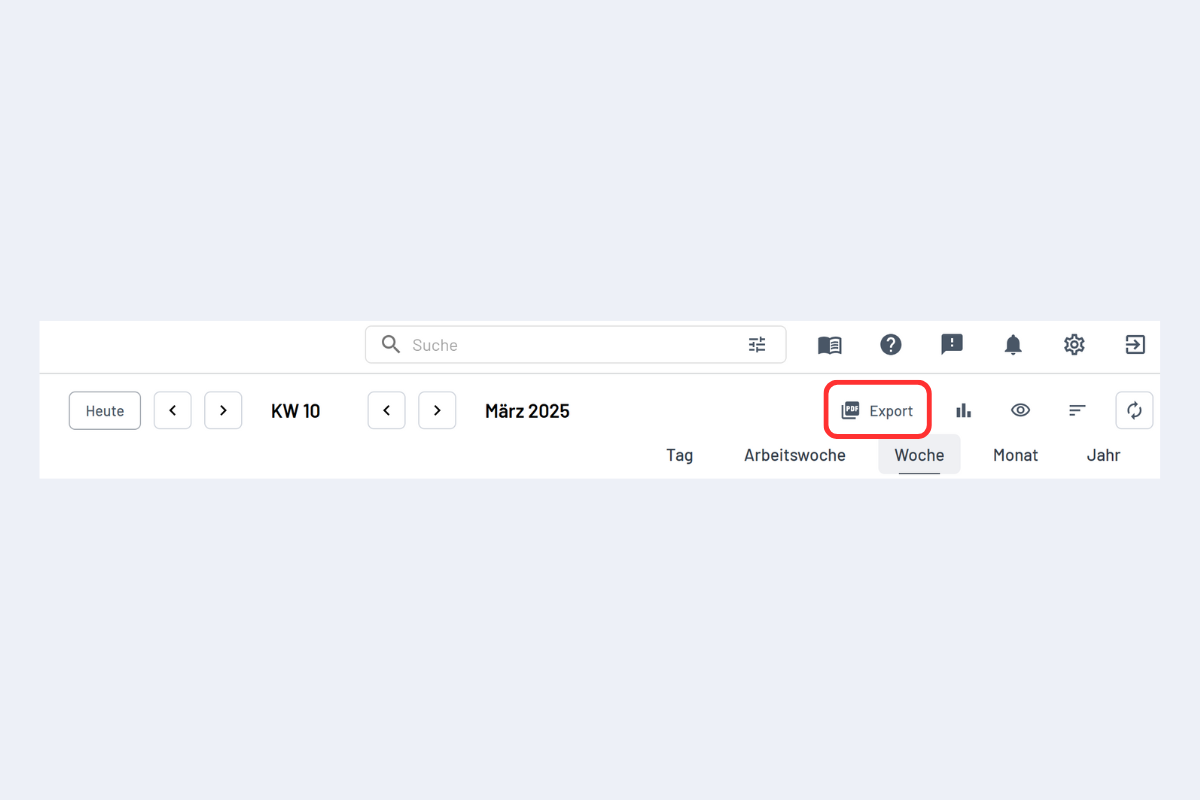
Un clic ouvre la fenêtre d'export :
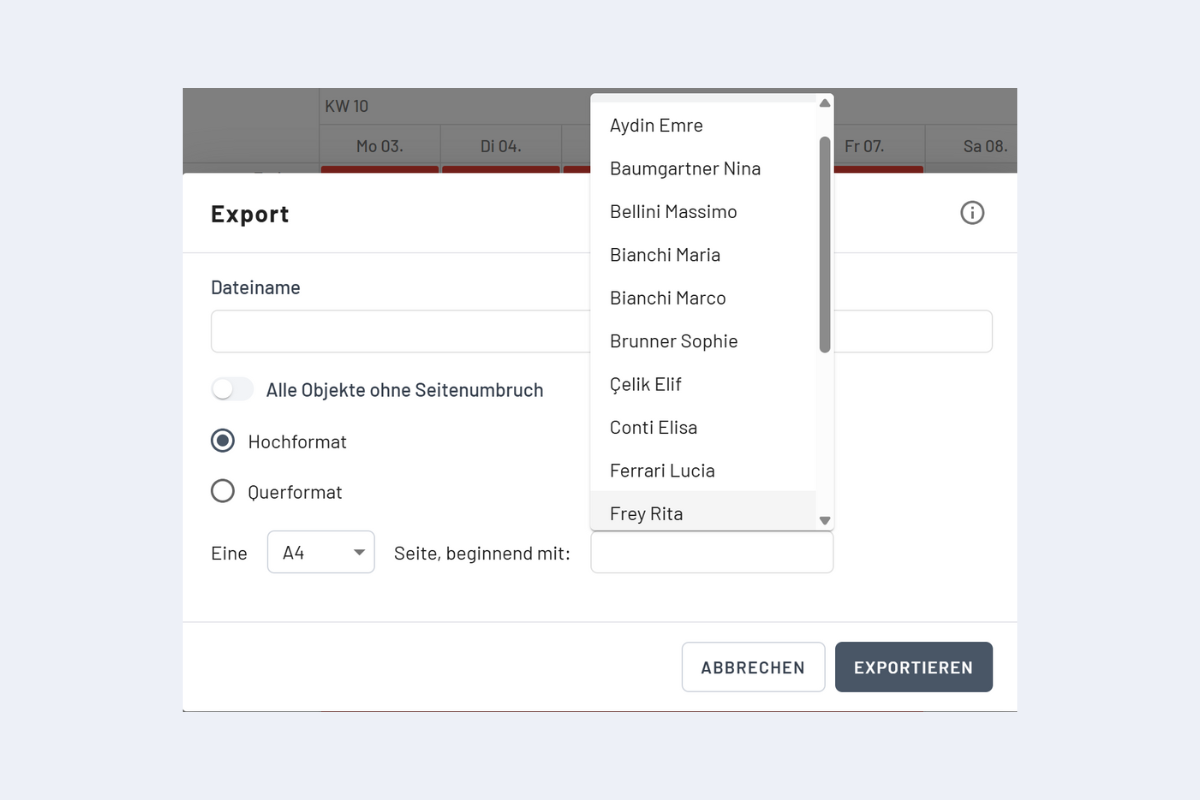
Options
- Nom du fichier : nom souhaité. Vide =
codeto plan.pdf. - Tous les objets sans saut de page : exporte la vue active en continu, sans format de papier fixe. Cette option convient à la lecture à l'écran. La désactiver pour imprimer sur A3 ou A4.
- Démarrer avec : commencer l'export à partir d'un collaborateur précis (saisir le nom).
Lorsque Tous les objets sans saut de page est activé, le format de papier, l'orientation et Démarrer avec sont désactivés. Un format A3 ou A4 sélectionné auparavant peut rester affiché, mais n'est pas appliqué à l'export. La vue n'est pas automatiquement réduite pour tenir sur une seule page A3 ou A4.
Imprimer sur A3 ou A4
- Désactiver Tous les objets sans saut de page.
- Choisir le format de papier (A3 ou A4) et l'orientation (Portrait ou Paysage).
- Sous Démarrer avec, sélectionner le premier collaborateur souhaité, puis exporter.
L'export contient uniquement les lignes à partir de ce collaborateur prévues pour le format choisi. Leur nombre dépend aussi des informations de réservation affichées et des sous-lignes dépliées. Si certains collaborateurs ne sont pas inclus, réduire la sélection via les filtres ou créer un autre export à partir du collaborateur suivant.
Une répartition automatique sur plusieurs pages n'est pas possible. En cas d'entrées nombreuses, réduire la sélection au préalable via les filtres.